Custom Domain einrichten
Verwende deine eigene Domain (z.B. qr.deine-firma.ch) statt forgeqr.ch/r/... für deine QR-Kurzlinks. Verfügbar ab dem Business Plan.
Schritt 1: Domain hinzufügen
Gehe zu Dashboard → Branding. Trage im Feld deine gewünschte Domain ein (z.B. qr.deine-firma.ch) und klicke auf „Hinzufügen“.
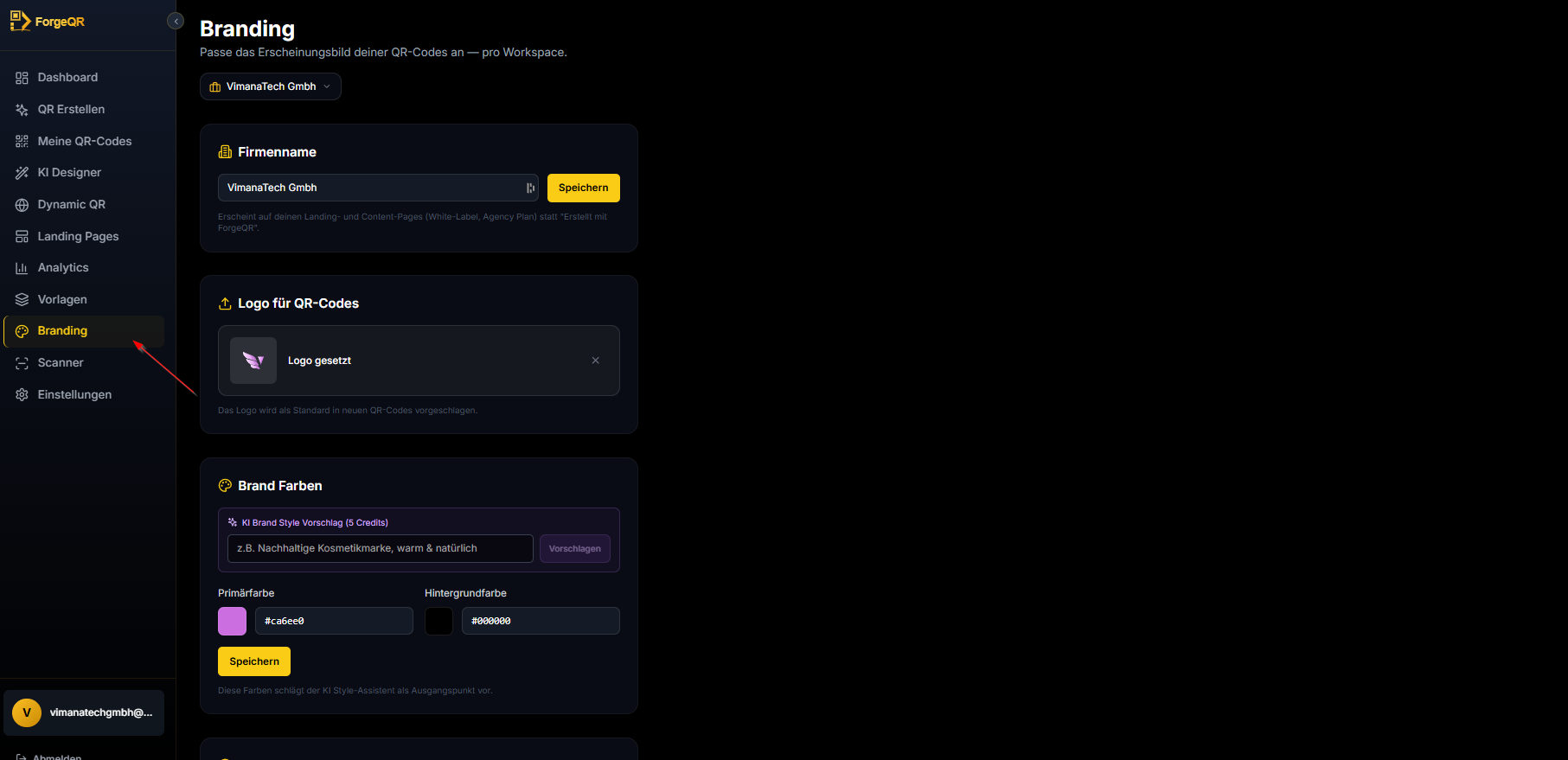
Schritt 2: Einrichtung läuft
Die Domain wird nun bei uns registriert. Das dauert nur kurz.
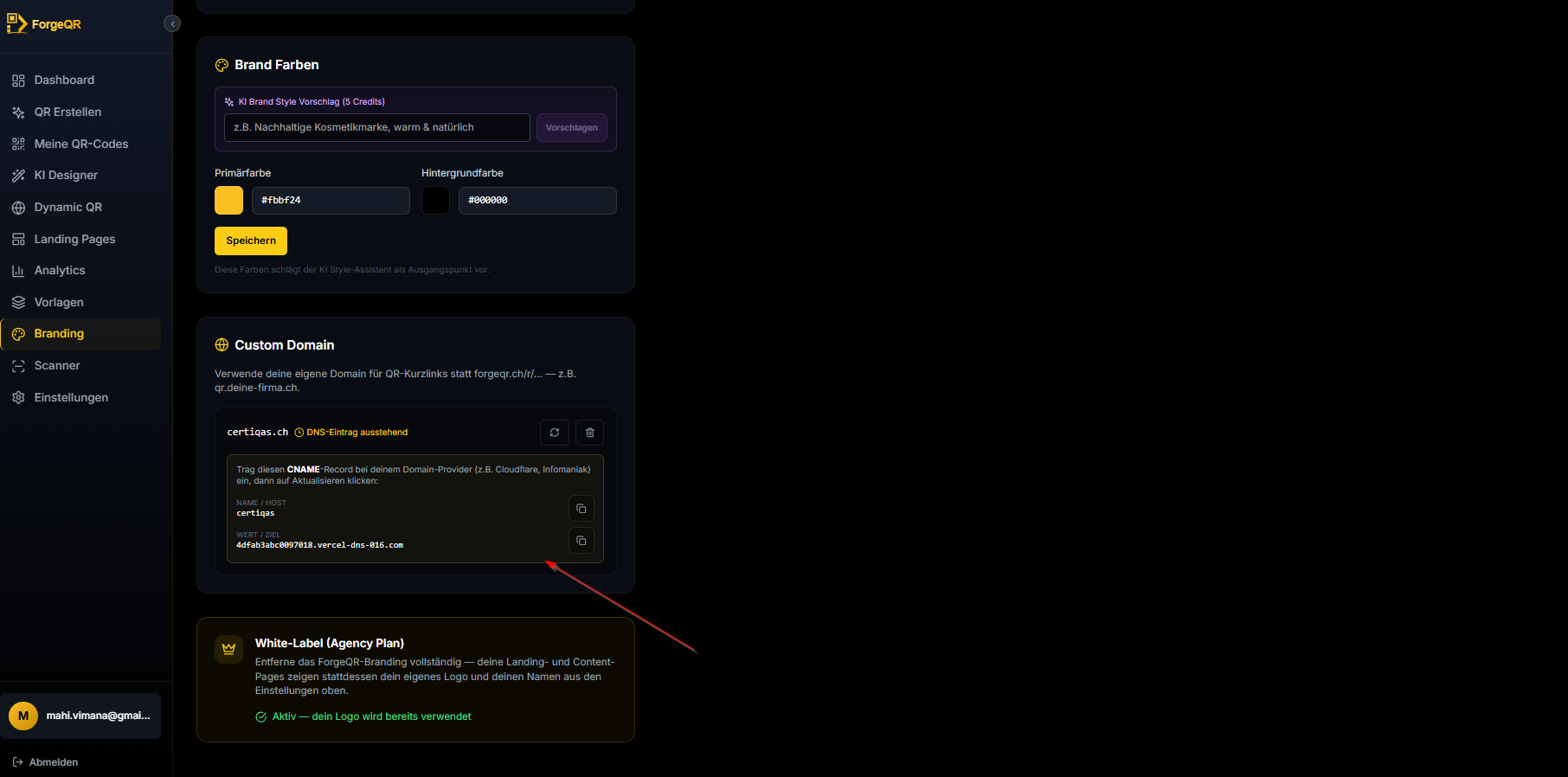
Schritt 3: DNS-Eintrag setzen
Trag den angezeigten CNAME-Record bei deinem Domain-Provider (z.B. Infomaniak, Cloudflare) ein. Nutze die Kopier-Buttons für Name/Host und Wert/Ziel, damit keine Tippfehler entstehen.
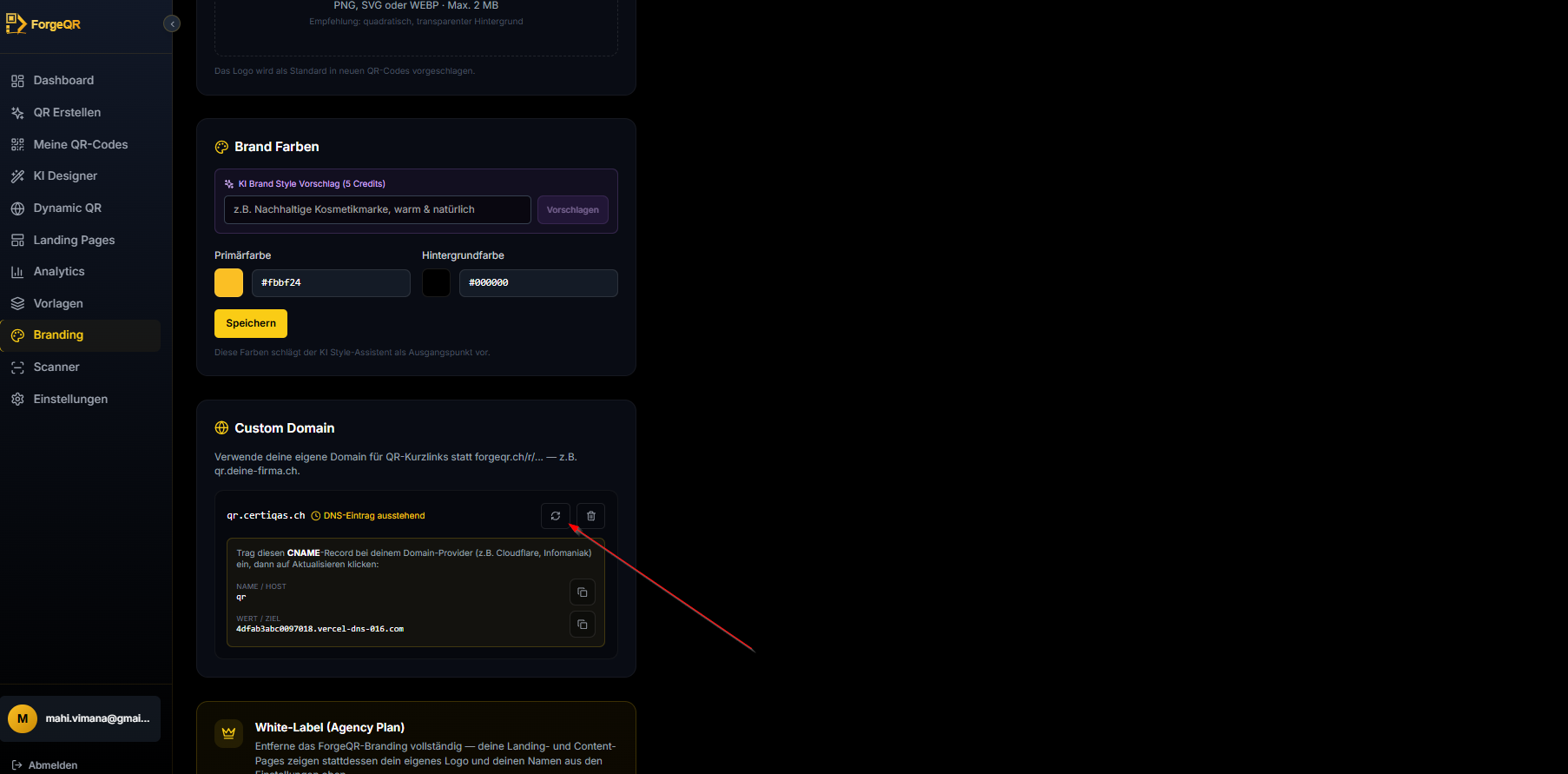
Schritt 4: Aktualisieren
Nachdem du den DNS-Eintrag gesetzt hast, klicke auf „Aktualisieren“. DNS-Änderungen können je nach Provider einige Minuten bis Stunden dauern.
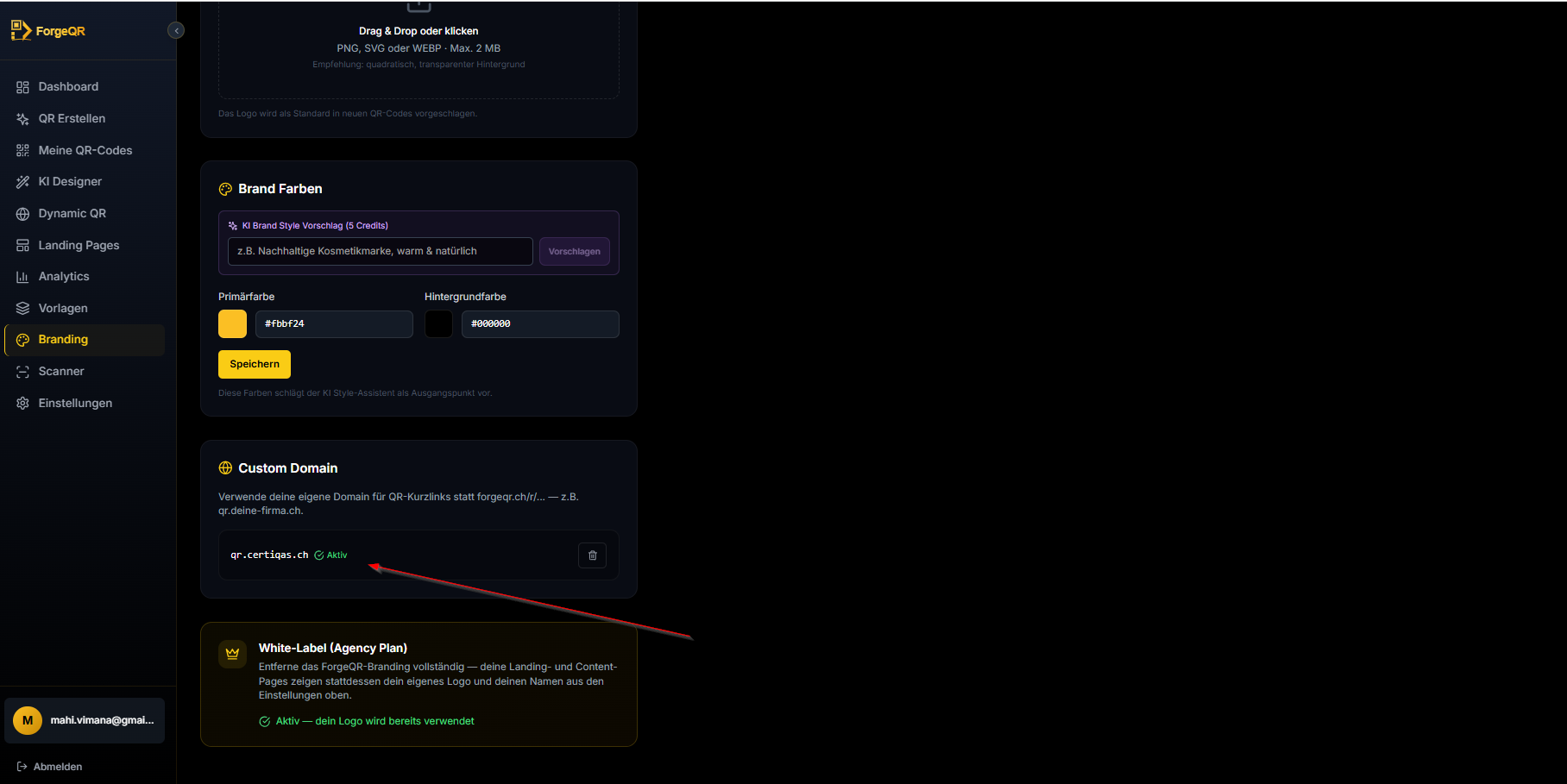
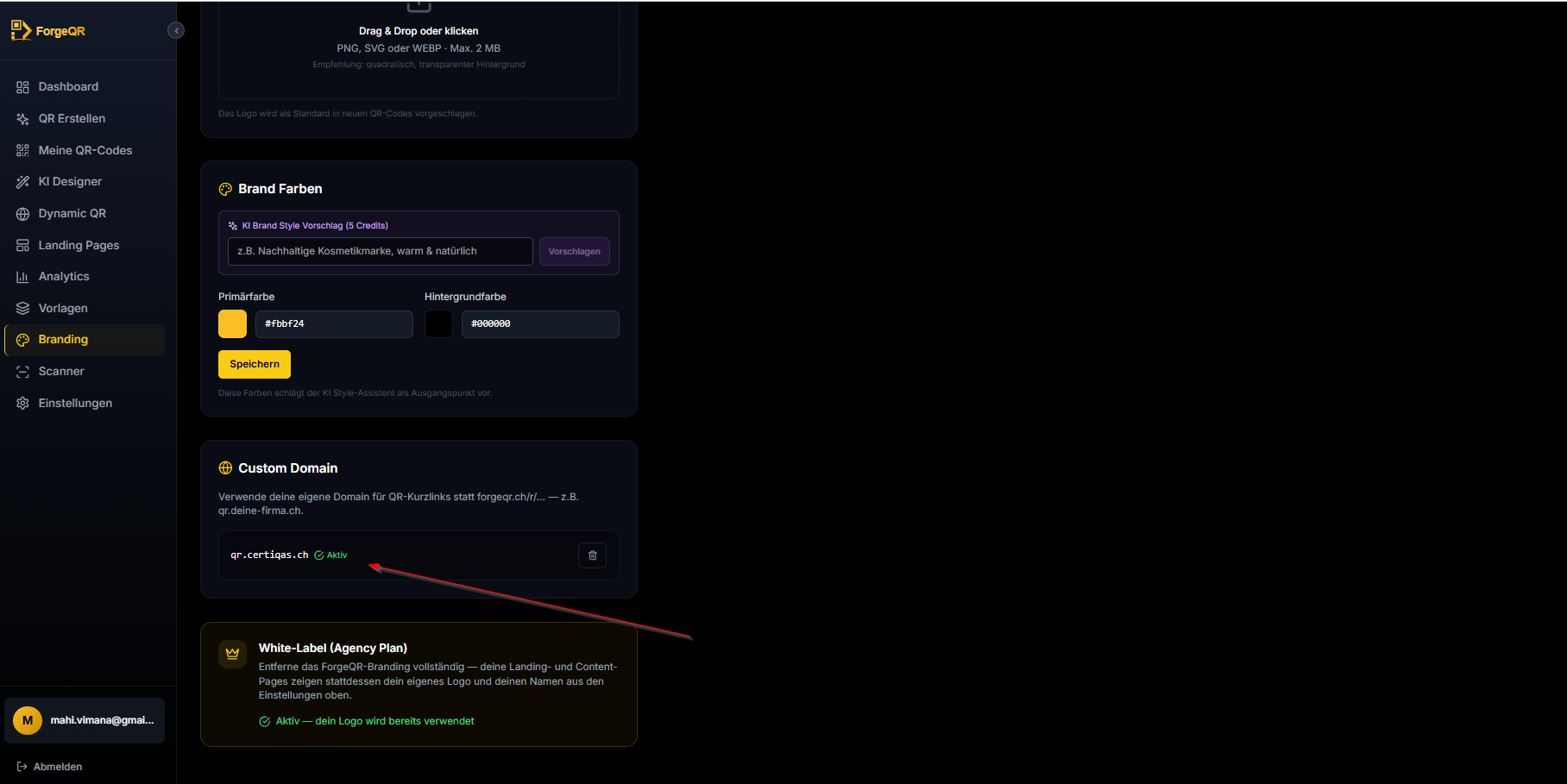
Schritt 5: Domain aktiv
Sobald der Status auf „Aktiv“ springt, ist deine Domain verbunden. Neue Dynamic QR-Kurzlinks nutzen jetzt automatisch deine eigene Domain statt forgeqr.ch/r/....
Falls der Status auf „Fehler“ steht, prüfe den CNAME-Eintrag bei deinem Provider — die angezeigte Fehlermeldung nennt dir den genauen Grund.