Dynamic QR-Code erstellen
Ein Dynamic QR-Code zeigt auf einen Kurzlink, dessen Ziel du jederzeit ändern kannst — ohne den gedruckten QR-Code neu zu erstellen.
Schritt 1: Zum Dynamic-QR-Bereich
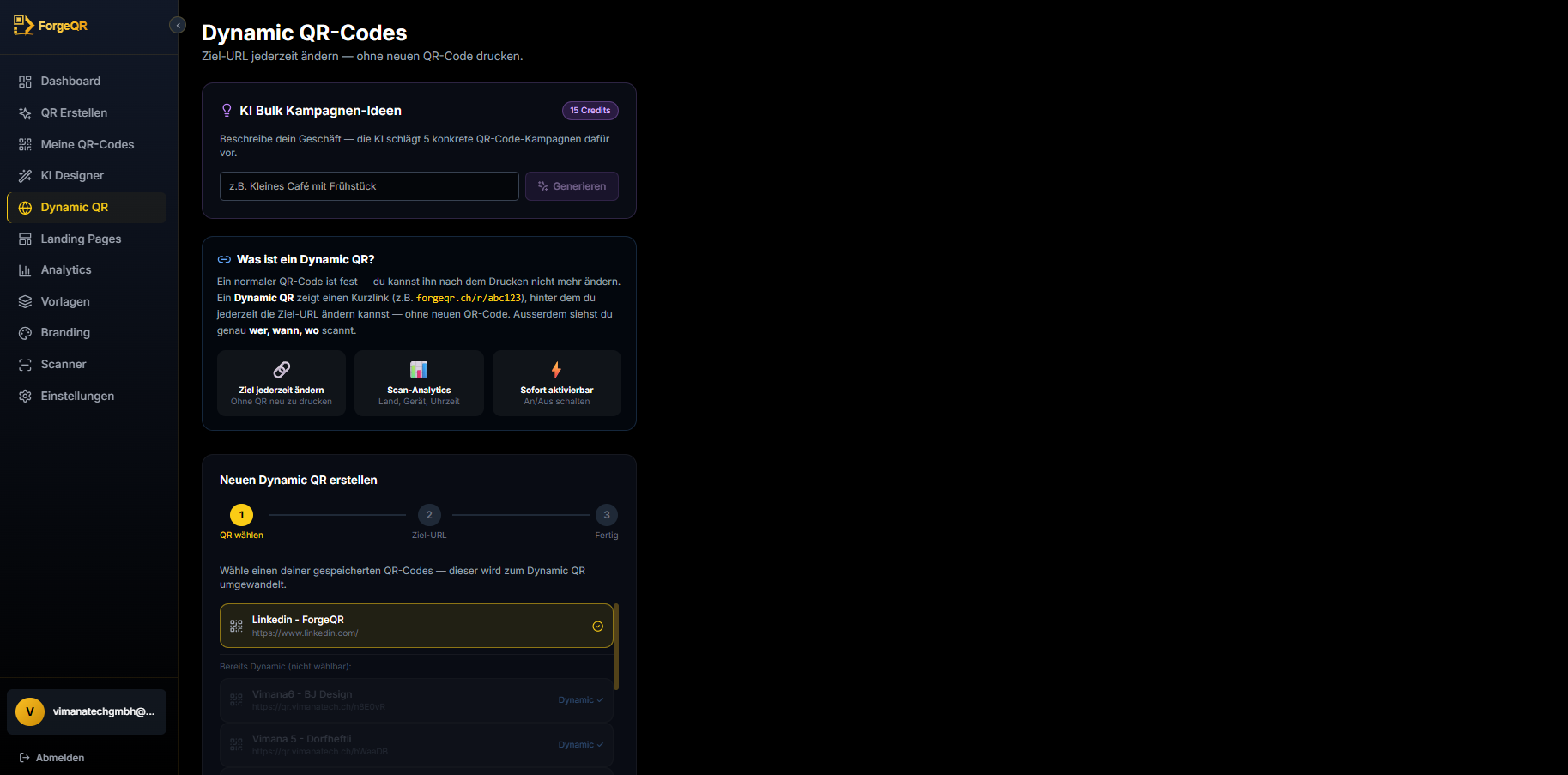
Klicke in der Dashboard-Sidebar auf „Dynamic QR“.
Schritt 2: Kurz erklärt
Oben findest du eine kurze Erklärung, was ein Dynamic QR-Code ist und wofür er sich eignet.
Schritt 3: Bestehenden QR-Code wählen
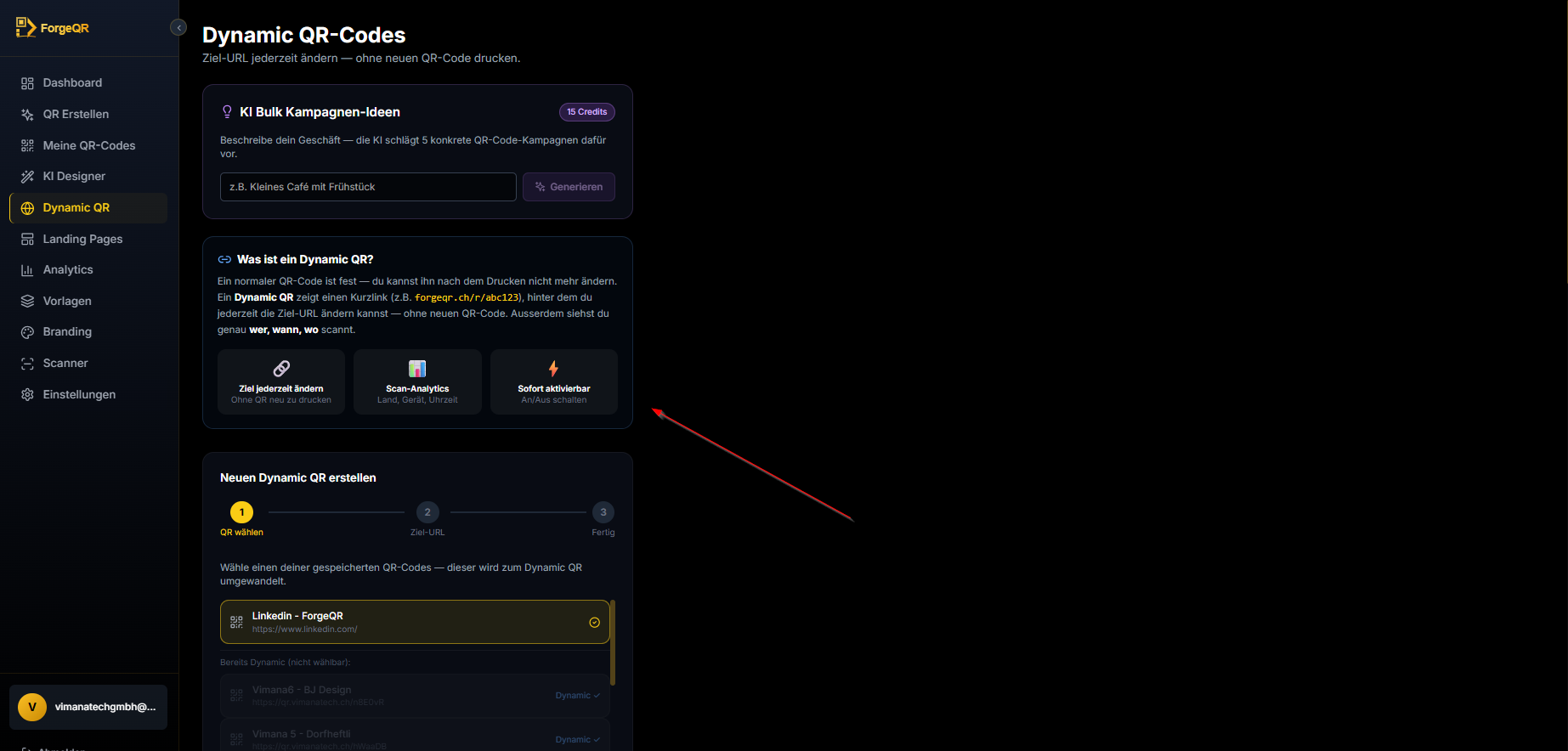
Wähle einen deiner bereits gespeicherten QR-Codes aus, den du in einen Dynamic QR umwandeln möchtest. Falls du noch keinen hast, erstelle zuerst einen im Generator.
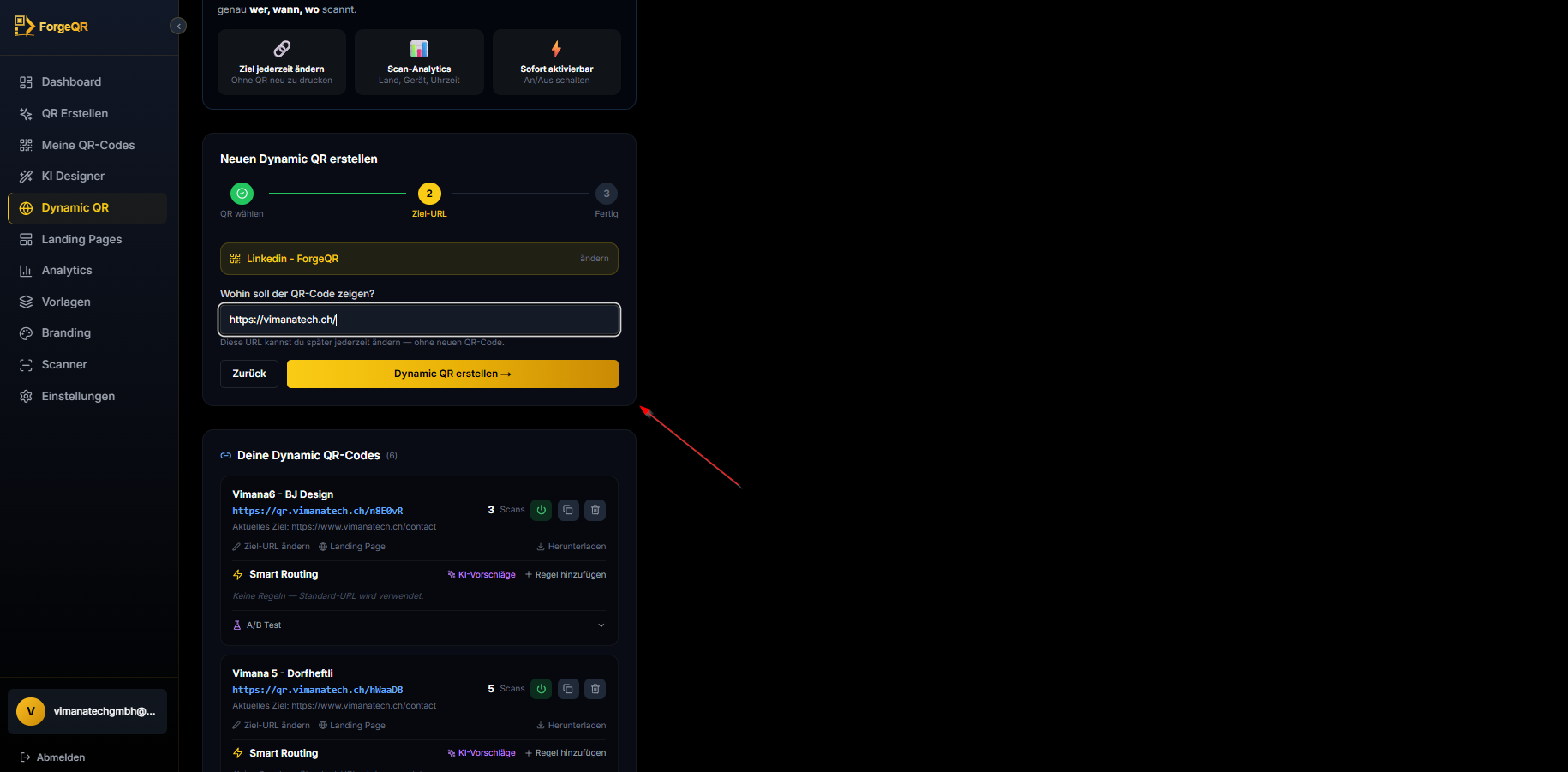
Schritt 4: Ziel-URL festlegen
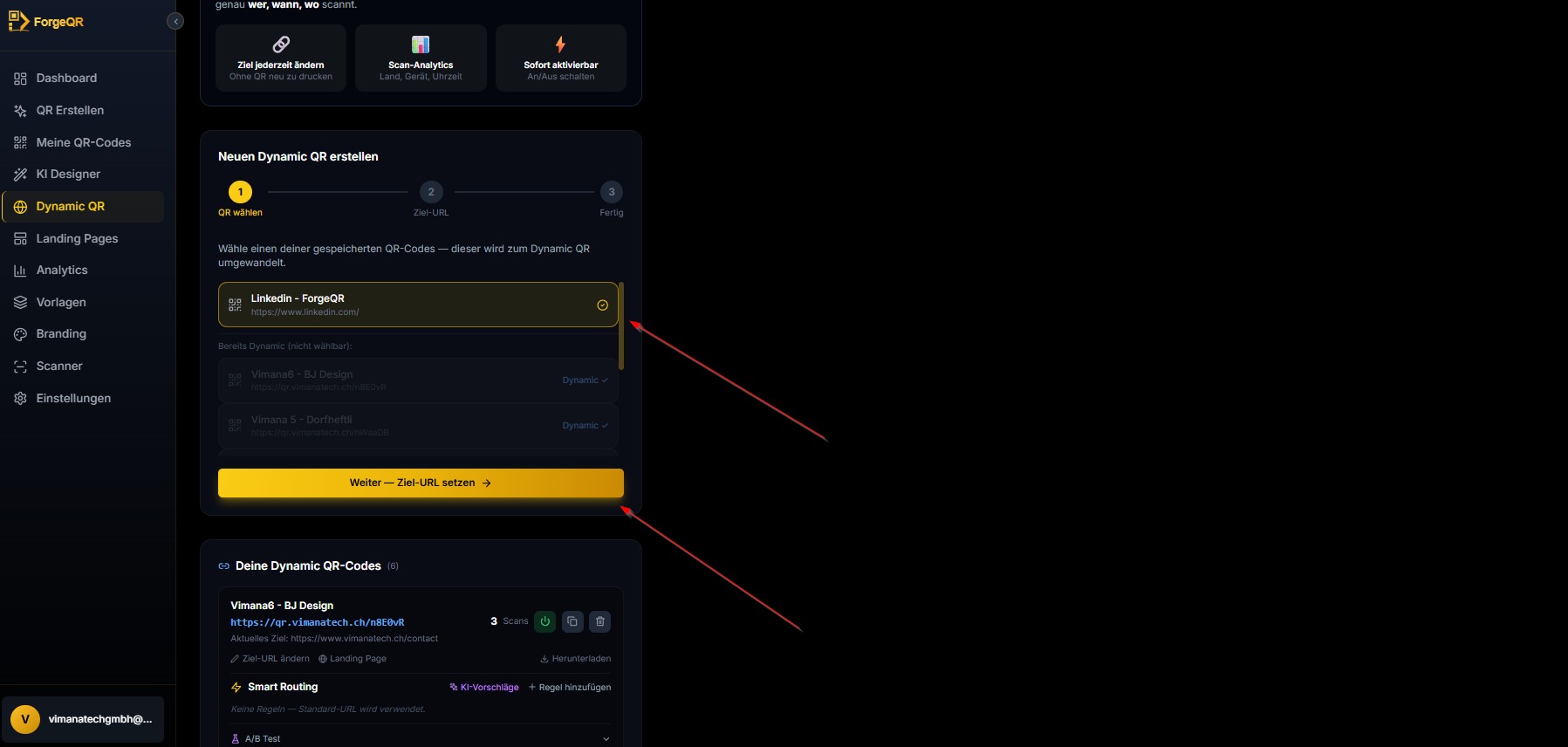
Trage die URL ein, auf die der QR-Code zeigen soll. Diese URL kannst du später jederzeit ändern.
Schritt 5: Fertig
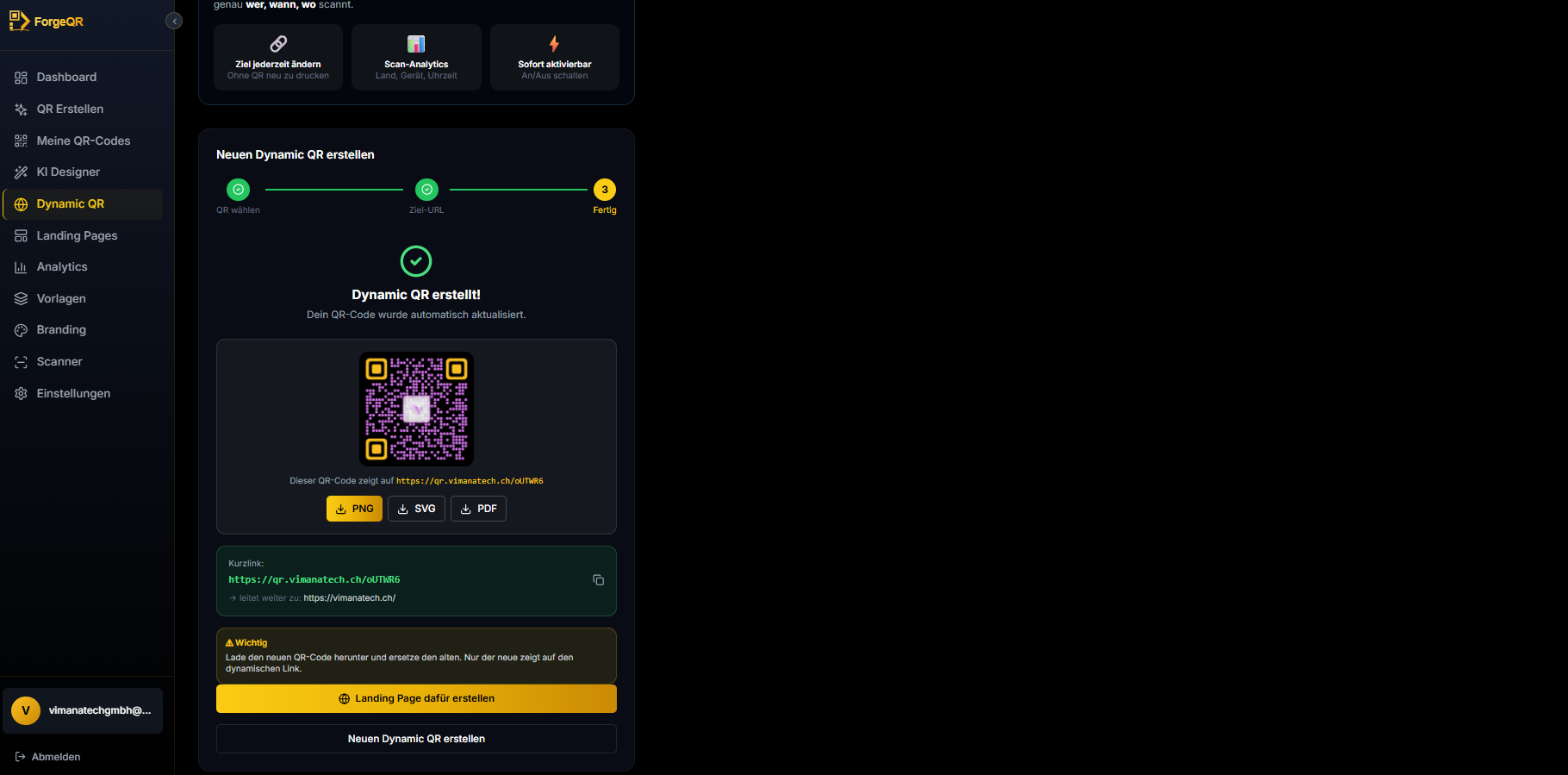
Dein neuer Dynamic QR-Code mit Kurzlink ist bereit. Lade ihn neu herunter und ersetze den alten, ausgedruckten QR-Code — der Kurzlink ist jetzt fest, nur das Ziel dahinter bleibt änderbar.
Schritt 6: Dynamic QRs verwalten
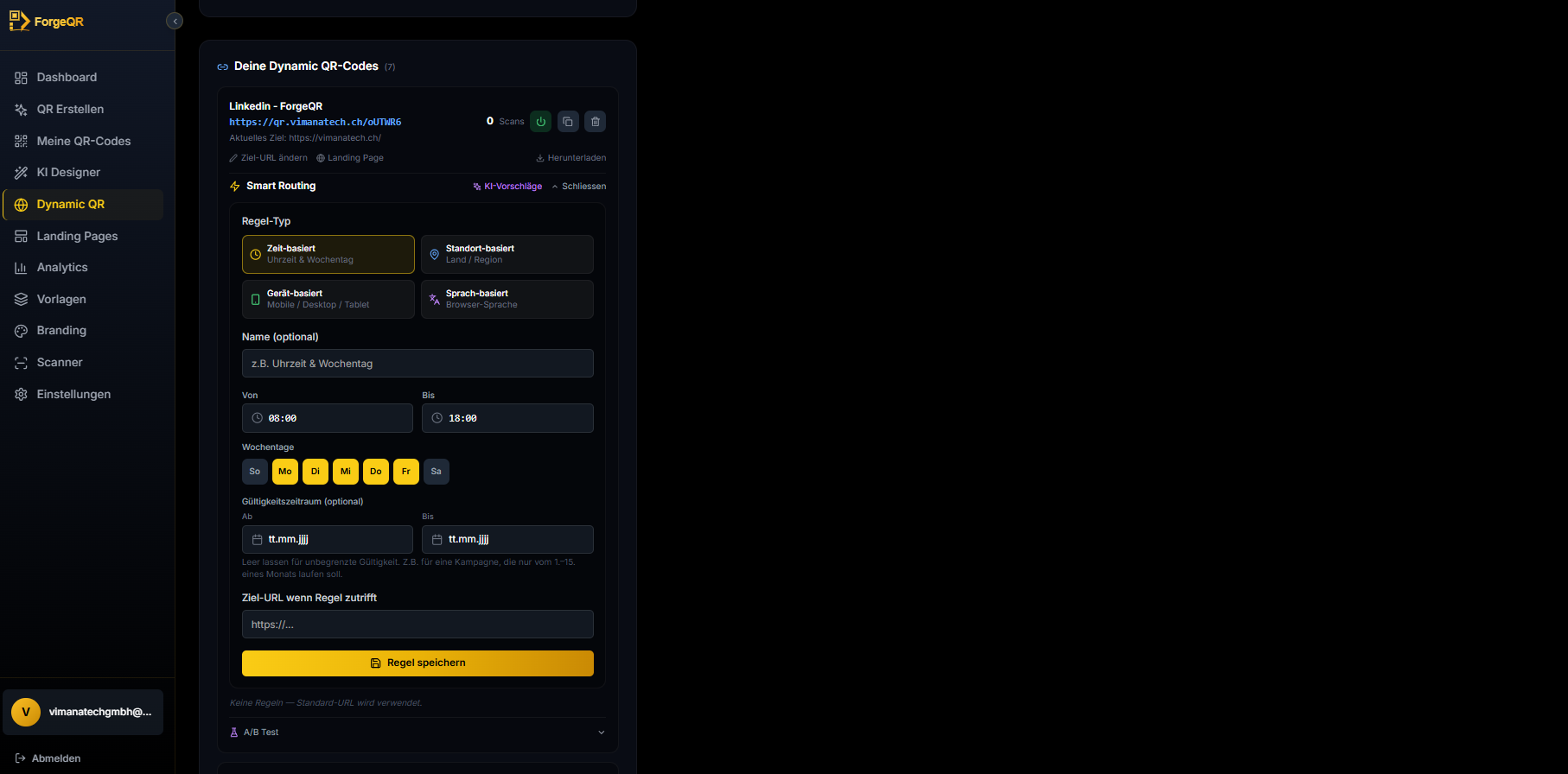
Unterhalb des Wizards siehst du alle deine Dynamic QR-Codes. Dort kannst du das Ziel jederzeit ändern, den QR-Code aktivieren/deaktivieren, Smart Routing & A/B-Tests einrichten oder den Verlauf ansehen.