Deinen ersten QR-Code erstellen
So erstellst du in wenigen Minuten deinen ersten QR-Code im ForgeQR Dashboard.
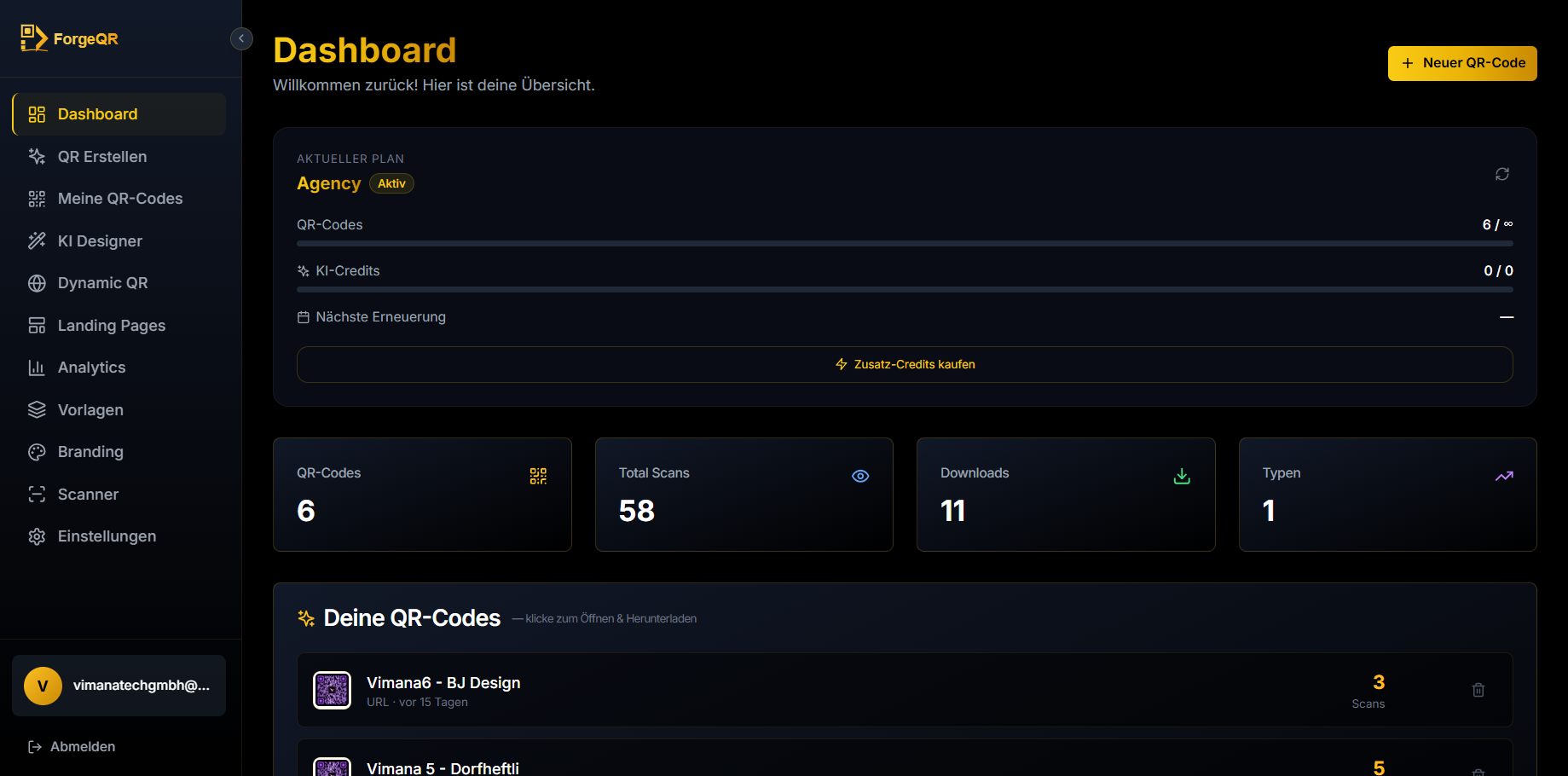
Schritt 1: Dashboard öffnen
Klicke im Dashboard auf „Neuer QR-Code“, um den Generator zu öffnen.
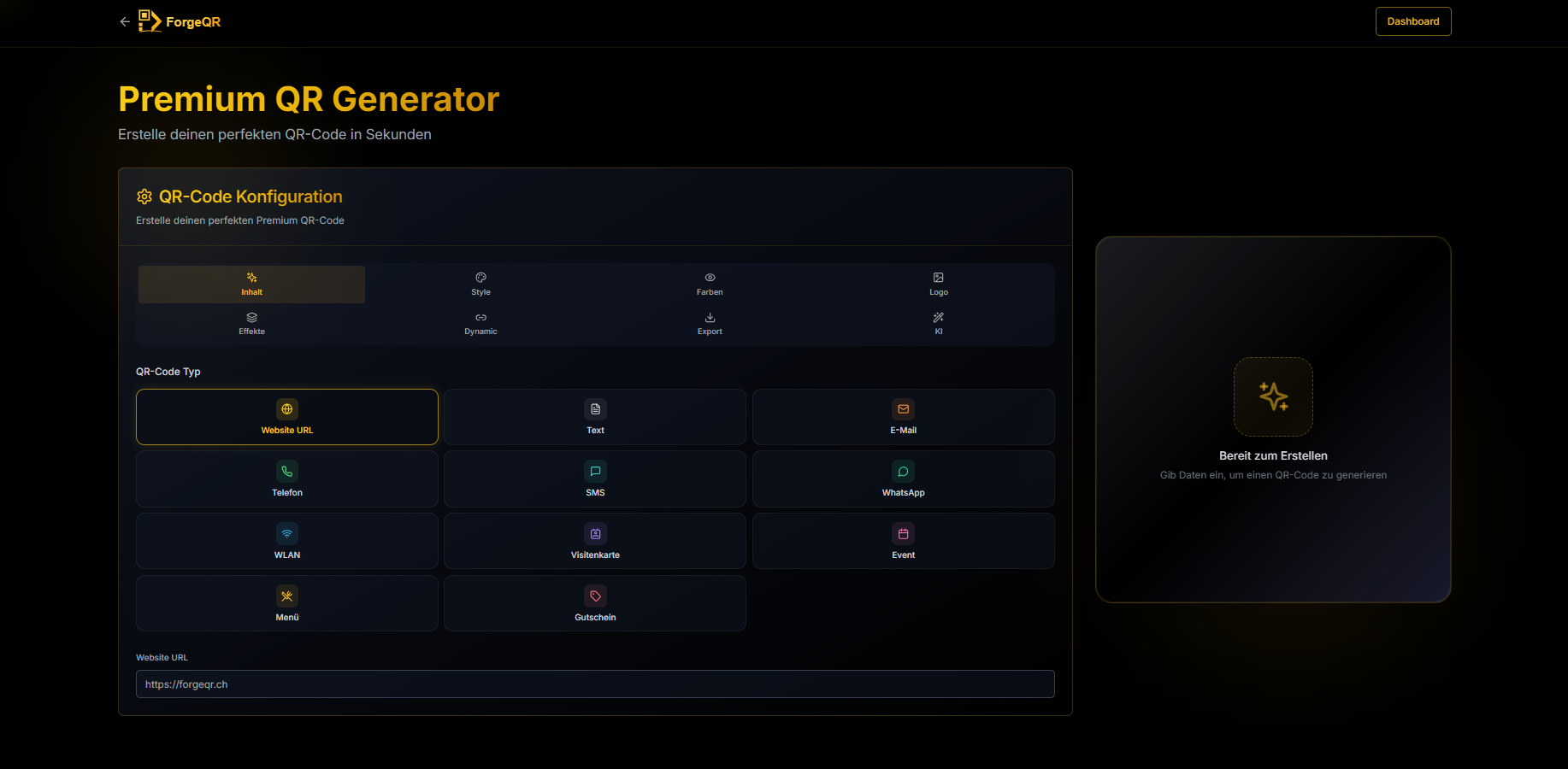
Schritt 2: QR-Typ wählen
Wähle den passenden Typ — z.B. URL, WLAN, Visitenkarte oder Event. Jeder Typ hat eigene Eingabefelder.
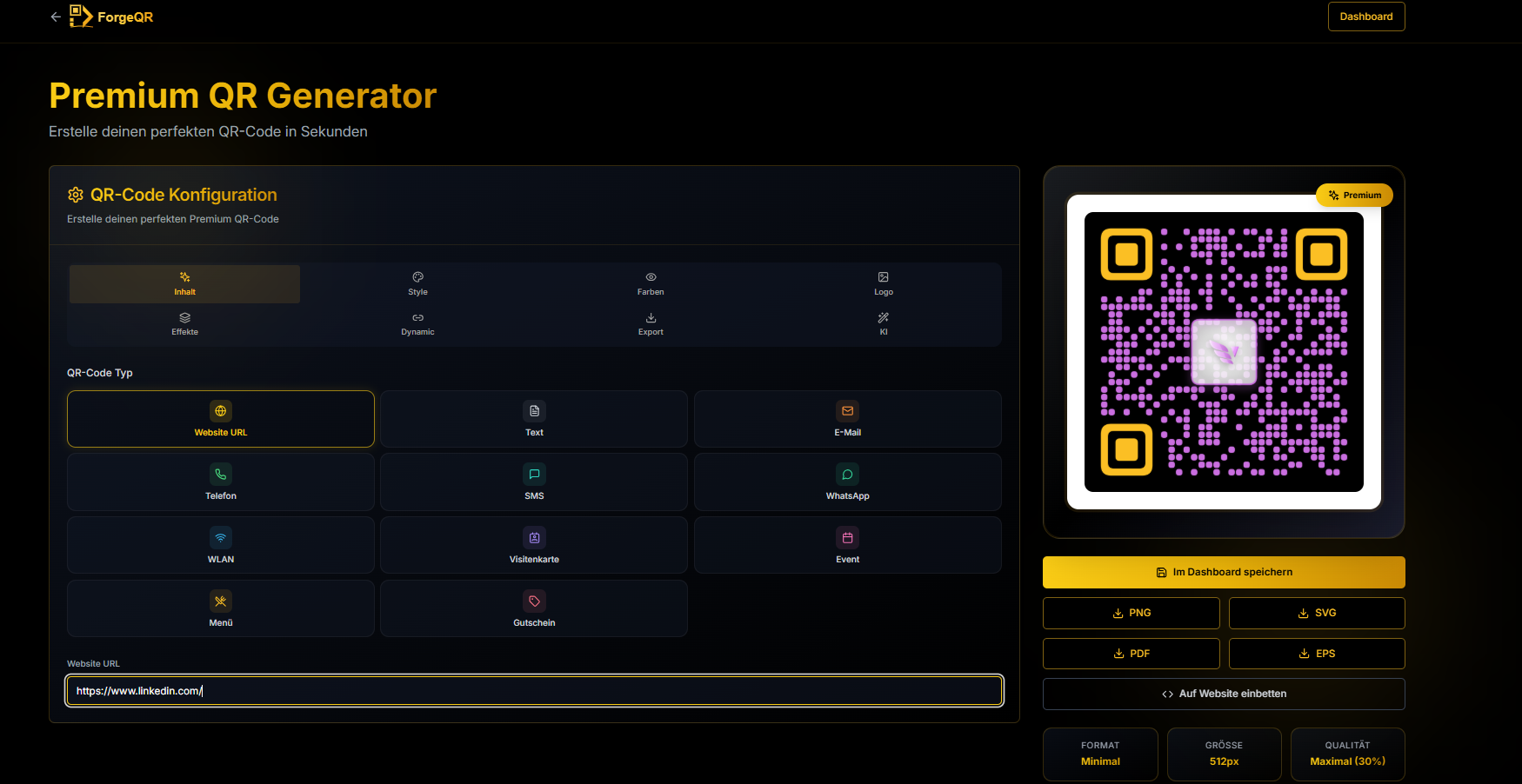
Schritt 3: Inhalt eingeben
Fülle die Felder für deinen gewählten Typ aus. Rechts siehst du die Live-Vorschau deines QR-Codes. Optional kannst du in den weiteren Tabs Farben, Logo und Effekte anpassen.
Schritt 4: QR-Code speichern
Klicke auf „Speichern“ und gib deinem QR-Code einen Namen, damit du ihn im Dashboard wiederfindest.
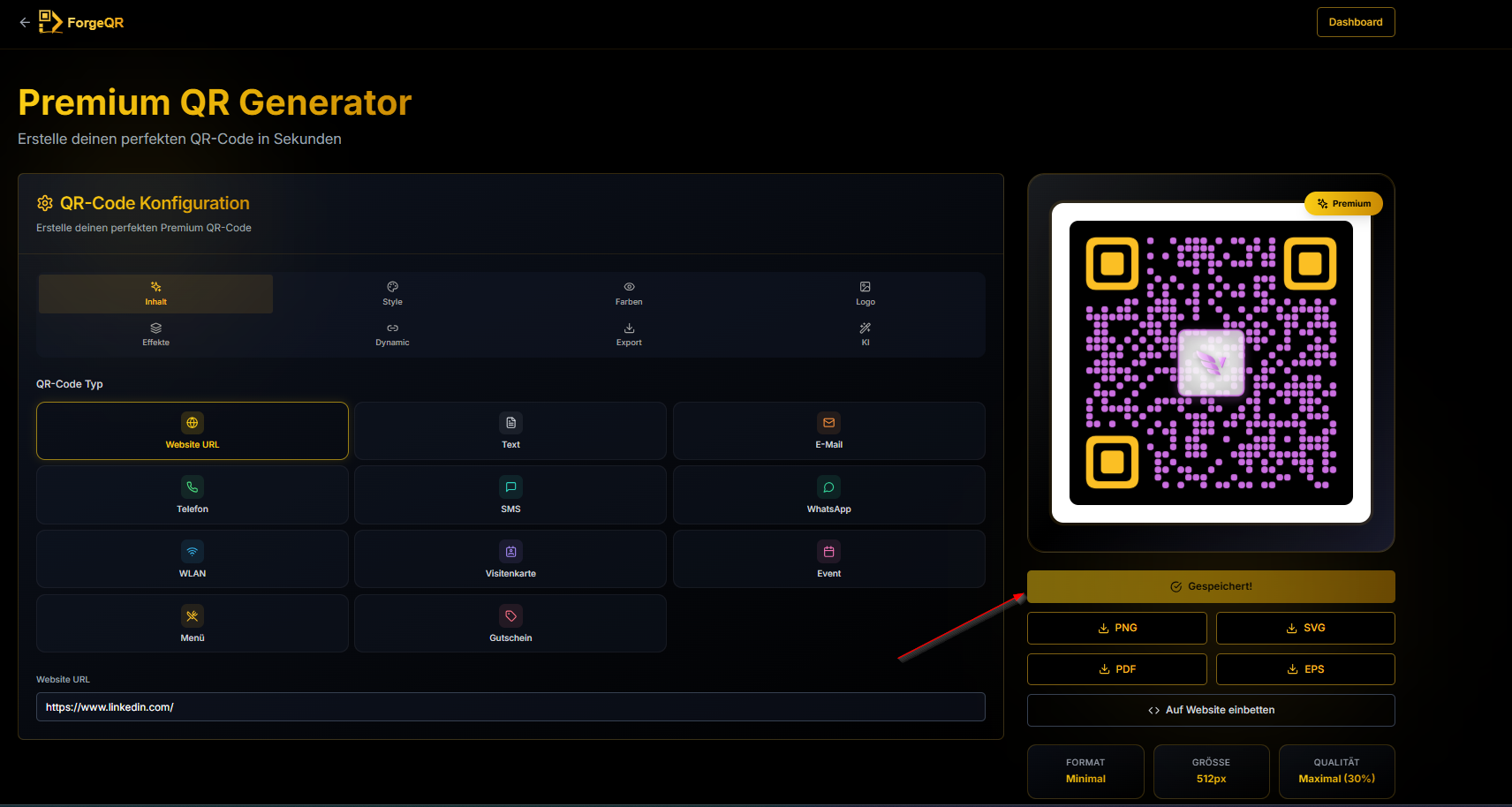
Schritt 5: Herunterladen
Lade deinen QR-Code als PNG, SVG oder PDF herunter — je nach Plan stehen dir unterschiedliche Formate zur Verfügung.
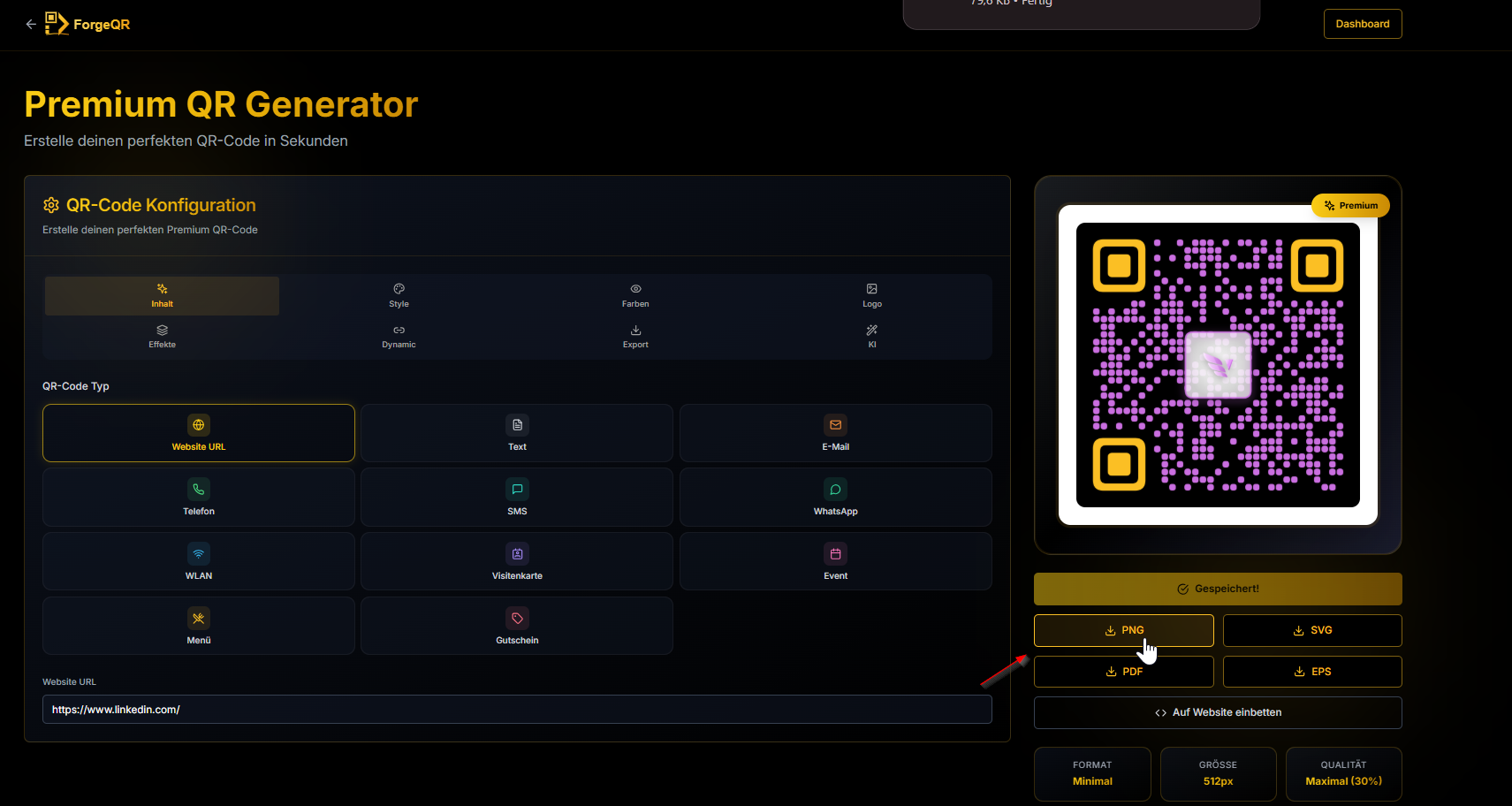
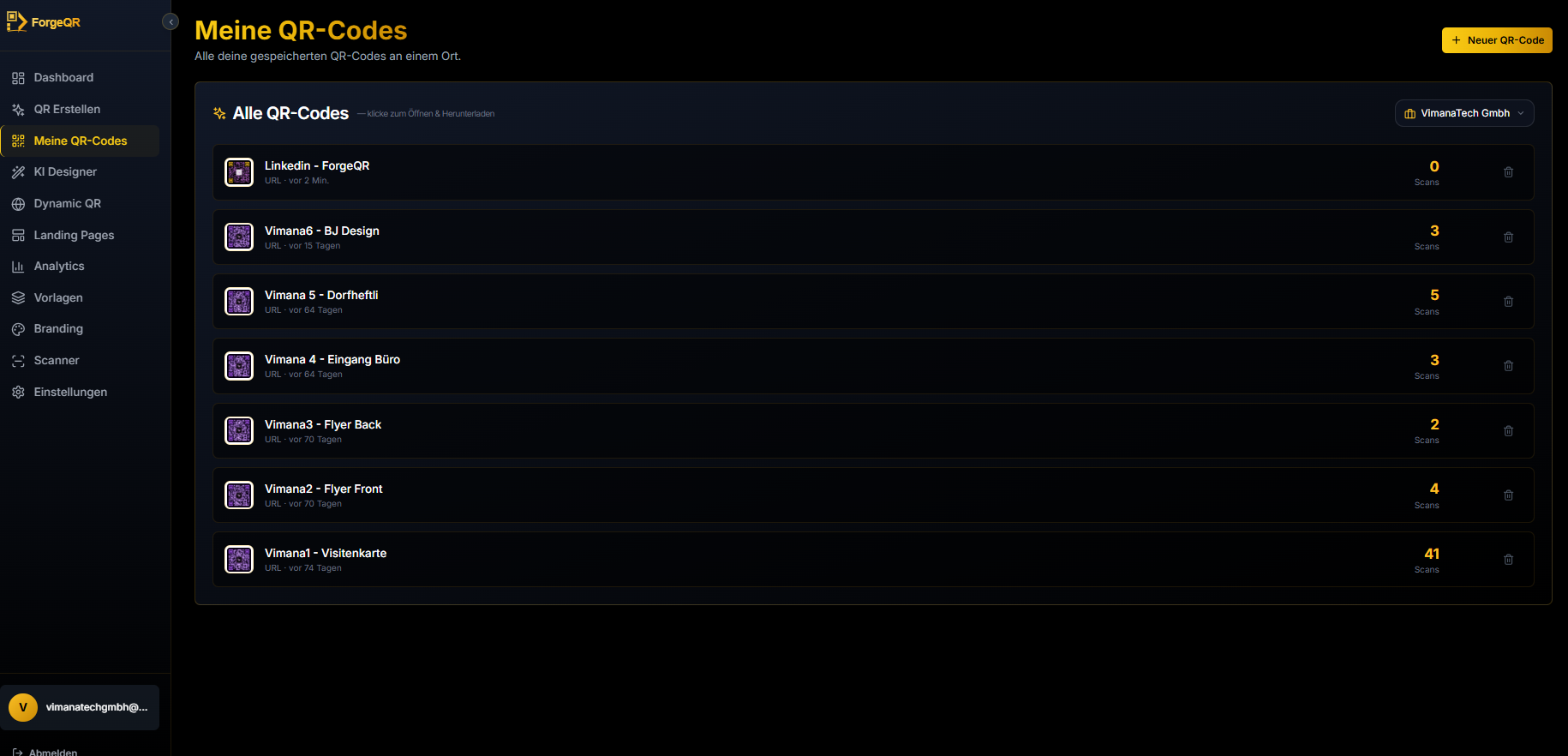
Schritt 6: Im Dashboard wiederfinden
Dein neuer QR-Code erscheint jetzt in der Liste auf dem Dashboard. Von dort kannst du ihn jederzeit bearbeiten, erneut herunterladen oder in einen Dynamic QR-Code umwandeln.